
Konu Başlıkları Menüsü (Menu Jump To Headings)
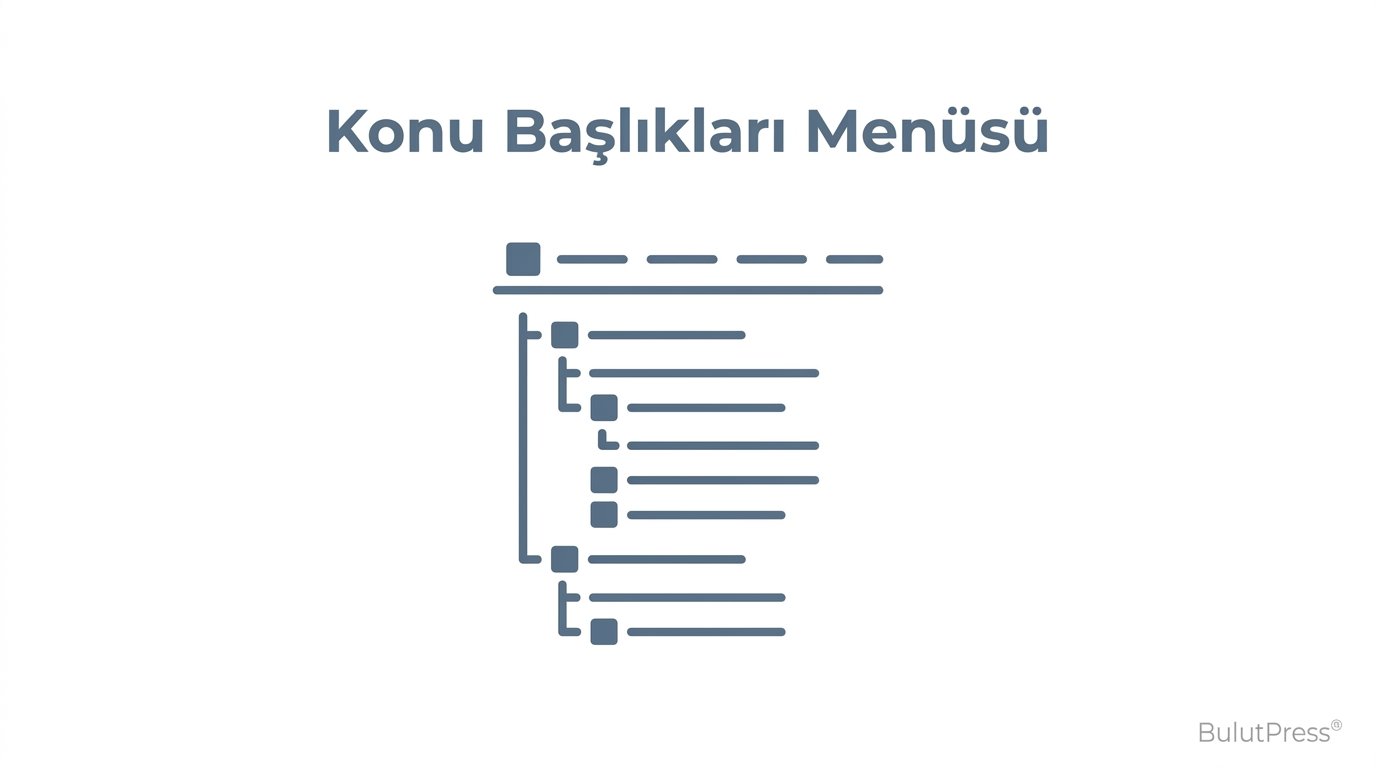
Konu Başlıkları Menüsü, sayfanızdaki içerik başlıklarından otomatik bir yönlendirme menüsü (içindekiler tablosu) oluşturan bir CMS modülüdür. Uzun blog yazıları, hizmet sayfaları, kılavuzlar ve kurumsal içerik sayfaları için idealdir: ziyaretçileriniz tek tıkla ilgili bölüme kayarak (smooth scroll) aradıklarını hızlıca bulur. Menüdeki bağlantıları elle girmenize gerek yoktur — modül, sayfanızdaki başlıkları okuyup menüyü kendisi hazırlar.
✨ Öne Çıkan Özellikler
- Otomatik menü oluşturma — Sayfa içeriğinizdeki ana başlıklar (H2) taranır ve her biri için bir menü bağlantısı otomatik üretilir.
- Tek tıkla yumuşak geçiş — Ziyaretçi bir menü öğesine tıkladığında sayfa, ilgili başlığa akıcı bir şekilde kayar.
- Bakım gerektirmez — İçeriğinize yeni bir başlık eklediğinizde menü kendini günceller; ayrı bir düzenleme yapmanıza gerek kalmaz.
- Serbest konumlandırma — Modülü sayfanızın istediğiniz bölümüne (yan sütun, üst alan vb.) yerleştirebilirsiniz.
- Tam görsel kontrol — Zemin, boşluklar, genişlik, link renkleri, font boyutu/kalınlığı, kenarlıklar, gölge, hover/aktif efektleri ve modül başlığı ayrı ayrı özelleştirilebilir.
- Tema uyumu — Boş bıraktığınız her ayar, sitenizin tema varsayılanını kullanır; hiçbir şeyi ayarlamadan da düzgün görünür.
- Erişilebilir yapı — Menü, ekran okuyucular için "Sayfa İçerik Başlıkları" etiketiyle üretilir.
🚀 Başlarken
Bu modülün doğru çalışması için tek bir ön koşul vardır: Sayfanızda ana başlıklar (H2) bulunmalıdır. Menü, içeriğinizdeki H2 seviyesi başlıklardan üretilir. İçeriğinizi yazarken metin bölümlerini H2 başlıklarıyla ayırdıysanız hazırsınız demektir.
Modülü eklemek için:
- Panelin üst kısmındaki ana ürün menüsünden Web Sitesi (CMS) ürününe tıklayın.
- Düzenlemek istediğiniz siteyi ve ardından Sayfalar bölümünden ilgili sayfayı açın.
- Sayfa düzenleme ekranında yeni modül eklemek için modül listesinden Konu Başlıkları Menüsü (Menu Jump To Headings) modülünü seçin.
- Modülü sayfada göstermek istediğiniz konumu seçin (örneğin yan sütun veya içeriğin üstü). Bu modül otomatik konumlanmaz; bir yerleşim konumu belirlemeniz gerekir.
- Kaydettiğinizde menü, sayfanızdaki başlıklardan otomatik olarak oluşturulur.
💡 İpucu: Menü boş görünüyorsa, sayfa içeriğinizde H2 başlığı olup olmadığını kontrol edin. Modül yalnızca H2 seviyesindeki başlıkları menüye ekler.
🏷️ Modül Başlığını Gösterme
Menünün üstünde bir başlık (örneğin "İçindekiler" veya "Bu Sayfada") göstermek isterseniz, modülün genel ayarlarındaki Göster İsim seçeneğini açın ve İsim alanına başlığı yazın. Başlığı kapalı bırakırsanız menü, başlıksız olarak yalnızca bağlantı listesinden oluşur.
Başlığın görünümünü Modül Başlığı ayar grubundan biçimlendirebilirsiniz:
- Başlık Rengi — Başlık yazı rengini seçin.
- Başlık Arkaplan Rengi — Başlığın zemin rengini belirleyin.
- Başlık Font Boyutu — Açılır listeden hazır boyutlardan birini seçin (En Büyük, Büyük, Orta, Normal, Küçük).
- Başlık İç Boşluk — Başlık çevresindeki iç boşluğu ayarlayın.
- Başlık Hizalama — Başlığı Sol, Orta veya Sağ hizalayın.
ℹ️ Bu ayarlar yalnızca modül başlığı gösteriliyorsa uygulanır. Başlık kapalıysa etkisizdir.
🎨 Modülün Genel Görünümü
Modülün dış çerçevesini Modül Genel ayar grubundan biçimlendirirsiniz:
- Arkaplan — Modülün arkaplanını (renk, gradyan veya görsel) belirleyin. Boş bırakırsanız tema varsayılanı kullanılır.
- Maksimum Genişlik (px) — Menünün en fazla ne kadar geniş olacağını belirleyin; içerik ortalanır. Boş bırakırsanız genişlik sınırsızdır.
- Modül İç Boşluk — Modülün iç kenar boşluğunu ayarlayın.
- Modül Dış Boşluk — Modülün diğer öğelerle arasındaki dış boşluğu ayarlayın.
💡 Renk, boşluk, kenarlık ve gölge alanlarında ilgili kutucuğa tıkladığınızda görsel bir seçici penceresi açılır — CSS bilmenize gerek yoktur.
🔗 Menü Bağlantılarının Görünümü
Menüdeki her bir bağlantının (üst seviye linkler) görünümünü 1. Seviye Menü Linkleri grubundan ayarlarsınız:
- Link Rengi — Bağlantı yazı rengi.
- Zemin Rengi — Bağlantının arkaplan rengi.
- Font Boyutu — Açılır listeden hazır boyut seçin.
- Font Kalınlığı — Açılır listeden yazı kalınlığını seçin (İnce'den Çok Kalın'a).
- İç Boşluk — Bağlantı içindeki boşluk.
- Dış Boşluk — Bağlantılar arasındaki mesafe.
- Satır Yüksekliği (px) — Bağlantı satır yüksekliği.
- Harf Aralığı (px) — Harfler arası boşluk.
- Köşe Yuvarlaklığı (px) — Bağlantı köşelerinin yuvarlaklığı.
- Alt Kenarlık — Bağlantının yalnızca alt kenarına çizgi ekler.
- Kenarlık — Bağlantının tüm kenarlarına çerçeve ekler. (Alt Kenarlık ile birlikte kullanmayın.)
- Kutu Gölgesi — Bağlantıya gölge efekti ekler.
🖱️ Üzerine Gelme (Hover) ve Aktif Durum
Ziyaretçi bağlantının üzerine geldiğinde veya bağlantı aktif olduğunda oluşacak görünümü 1. Seviye Hover / Aktif grubundan belirleyin:
- Hover Yazı Rengi — Üzerine gelindiğinde yazı rengi. Boş bırakırsanız normal link rengi korunur.
- Hover Zemin Rengi — Üzerine gelindiğinde arkaplan rengi (yumuşak geçişle uygulanır).
- Hover Alt Kenarlık — Üzerine gelindiğinde alt çizgi.
- Hover Kenarlık — Üzerine gelindiğinde tam çerçeve.
❓ Sık Sorulan Sorular
Menüye bağlantıları elle mi ekliyorum? Hayır. Menü, sayfa içeriğinizdeki başlıklardan otomatik oluşturulur. Yeni bir başlık eklediğinizde menü kendini günceller.
Menü boş görünüyor, neden? Sayfanızda H2 seviyesinde başlık bulunmuyor olabilir. Modül yalnızca ana içerik alanındaki H2 başlıklarını kullanır. İçeriğinizde metin bölümlerini H2 başlıklarıyla ayırdığınızdan emin olun.
Alt başlıklar (H3, H4) da menüye eklenir mi? Hayır. Menü yalnızca H2 seviyesindeki ana başlıkları listeler; daha alt seviye başlıklar menüye dahil edilmez.
Başlığa özel bir bağlantı adresi (id) vermem gerekir mi? Gerekmez. Modül, kendi başlığı olmayan bölümlere otomatik olarak bağlantı adresi atar. Kendi id'nizi verdiyseniz o korunur.
Modülü nereye yerleştirebilirim? İstediğiniz konuma. Bu modül serbest yerleşimlidir; genellikle içeriğin yanına (yan sütun) veya üstüne yerleştirilir.
Hiçbir ayar yapmazsam nasıl görünür? Boş bıraktığınız her ayar sitenizin tema varsayılanını kullanır; modül ayar yapmadan da düzgün ve uyumlu görünür.
💰 Fiyatlandırma
Konu Başlıkları Menüsü, Web Sitesi (CMS) ürününüzün bir parçasıdır ve ek ücret gerektirmez. Sitenizin sayfalarına dilediğiniz kadar ekleyebilirsiniz.
 Hesap Oluştur
  Oturum Aç
  Canlı Sohbet