
MassMail ile İlk Adımlarınız
- Hesap Oluşturun: Yönetim panelinizden yeni MassMail hesabı açın
- SMTP Ayarlayın: Mail sunucunuzun bilgilerini girin
- Etiket Oluşturun: En az bir etiket tanımlayın
- Kişi Ekleyin: Email listelerinizi yükleyin
- Kampanya Başlatın: İlk emailinizi gönderin!
Yönetim panelinize giriş yaptığınızda panonuzda MassMail ürününüzü görebilir, tıklayıp oluşturabilir ve yönetebilirsiniz.
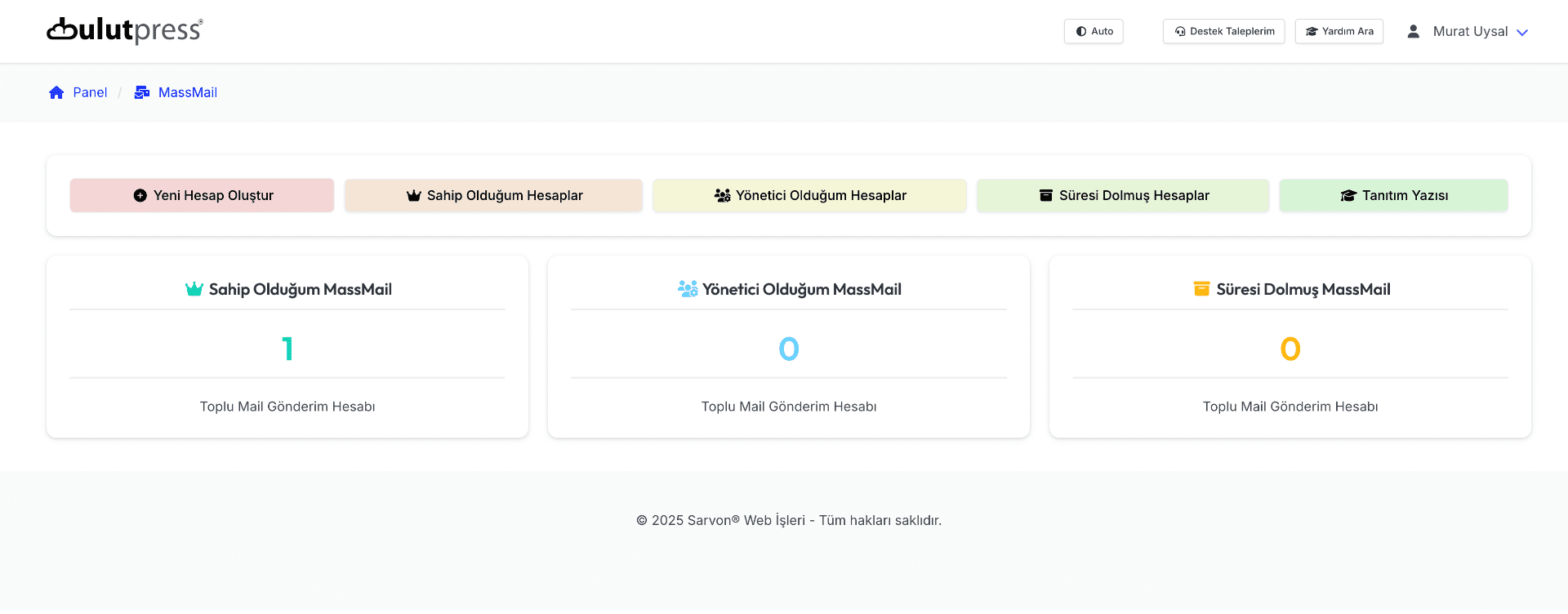
- MassMail ürününüze tıkladıktan sonra varsa daha önce oluşturduğunuz hesaplarınız (sahibi olduğunuz veya sadece yöneticisi olduğunuz) onları listeleyebilirsiniz.
- Yeni hesaplar da oluşturabilirsiniz.
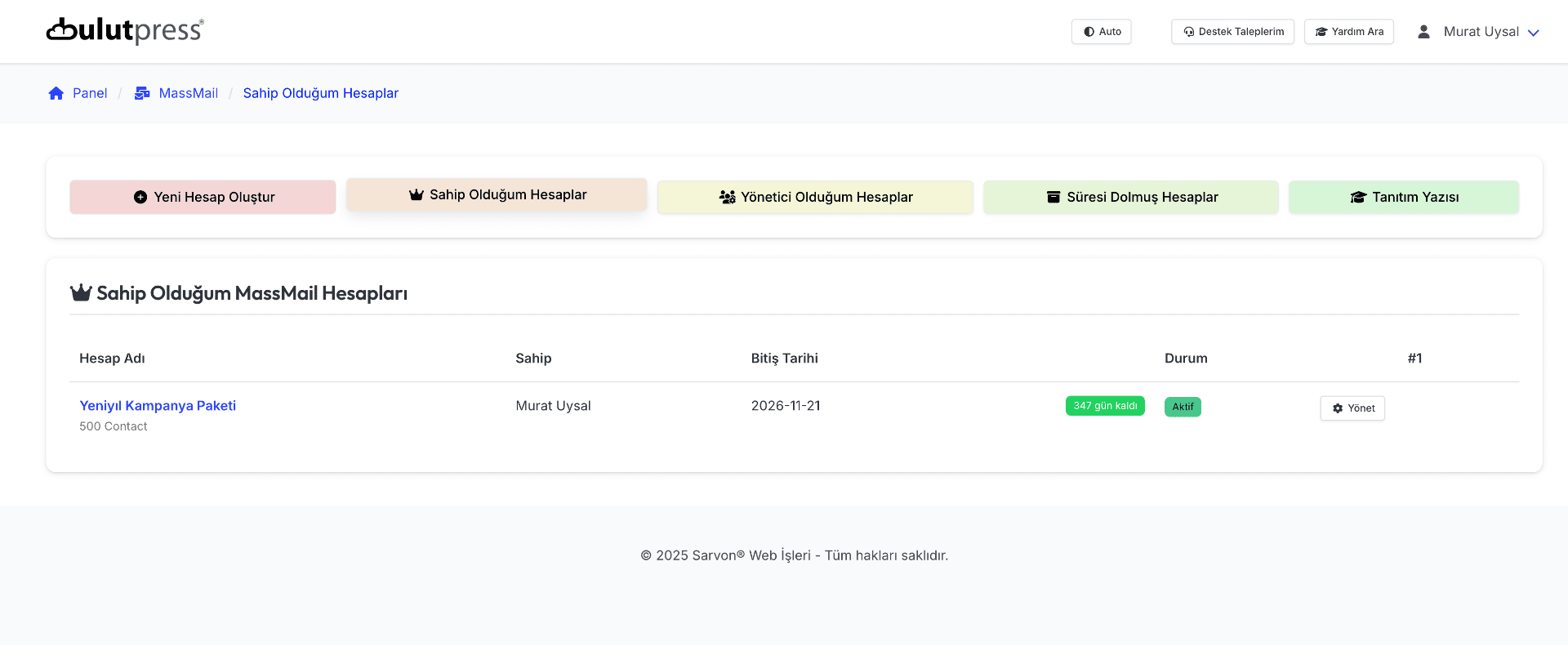
Genel bilgiler sekmesi
- Hesap Adı kısmına kendinize göre bir isim verin.
- E-mail listenizi göz önünde bulundurarak kişi sayısına göre paket seçiminizi yapın.
- Paket Bilgileri - Sınırsız gönderim Hesabınızı oluşturduktan sonra kredi ile ödeme yaparak aktifleştirebilirsiniz.
- c500: 500 contact - 10 USD/ay
- c1000: 1000 contact - 20 USD/ay
- c2000: 2000 contact - 40 USD/ay
SMTP sekmesi
- Kendi SMTP ayarlarınızı tanımlayın (Host, Port, Kullanıcı, Şifre)
- SMTP ayarlarını email servis sağlayıcınızdan alabilirsiniz.
Optout Metinleri sekmesi
Bu alanda; Bu e-postayı almak istemiyor musunuz? Abonelikten çık, E-mail adresiniz başarıyla abonelikten çıkarıldı, Zaten Abonelikten Çıkmışsınız … vb abonelikten çıkma mesajlarını kendi dilinizde özelleştirebilirsiniz. Boş bırakırsanız varsayılan Türkçe metinler kullanılır.
Ardından Kaydet butonuna tıklayın.
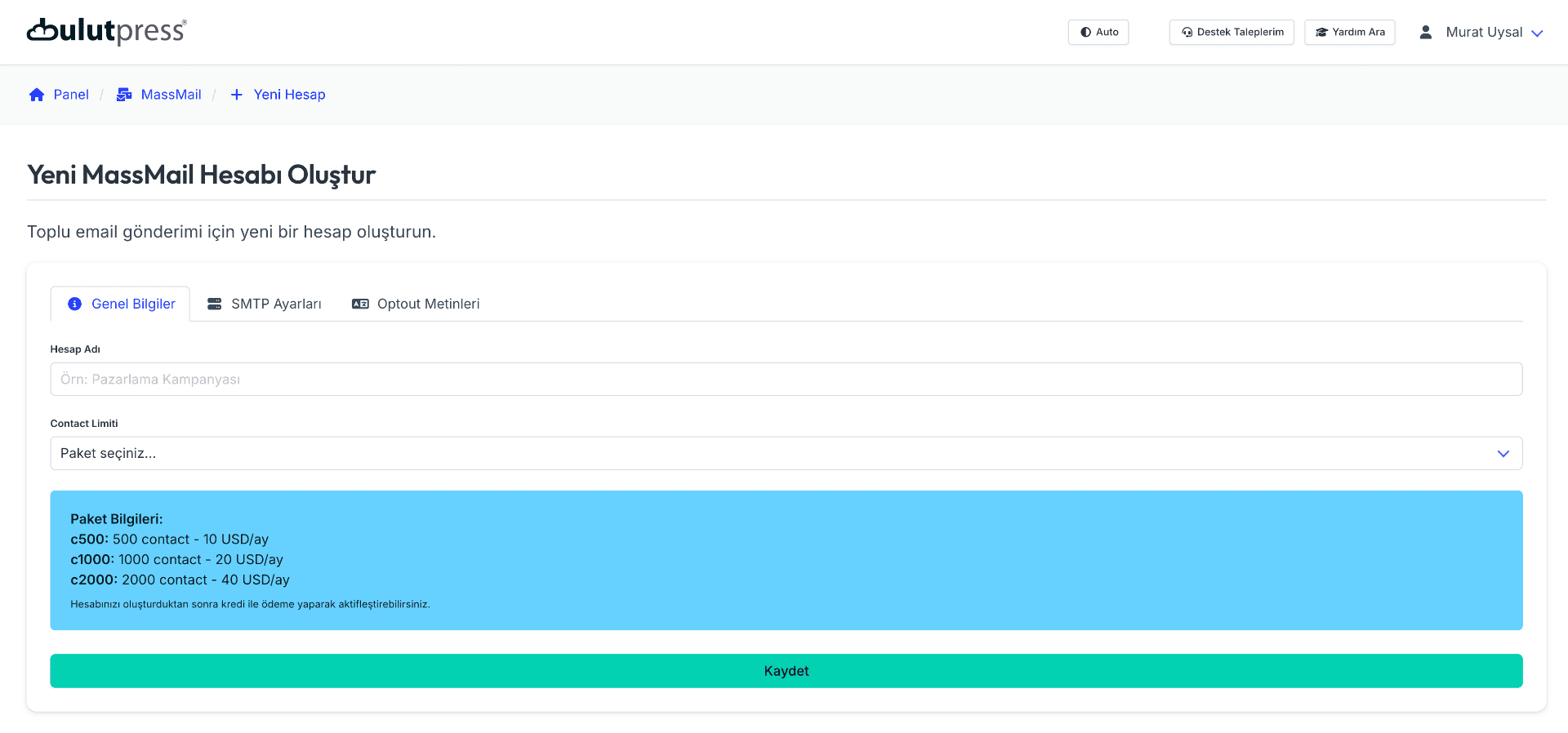
- Sahip olduğunuz MassMail hesaplarından birine tıkladığınızda gelen, hesap özetini ve istatistiklerini görebildiğiniz bir alt panodur.
- Sol Menüden de "hesap ayarları" na tıklayıp bu alana dönebilirsiniz. Ayrıca;
- Kredi İle Satın Al linkine tıklayıp bu oluşturduğunuz MassMail paketini satın alabilirsiniz.
- Hesabı Sil linkine tıklayıp bu hesabı kalıcı olarak silebilirsiniz, bu durumda;
- Tüm contact'lar ( adet)
- Tüm etiketler
- Tüm email gönderileri
- Tüm gönderim geçmişi
- SMTP ayarları, kalıcı olarak silinir ve bu işlem geri alınamaz!
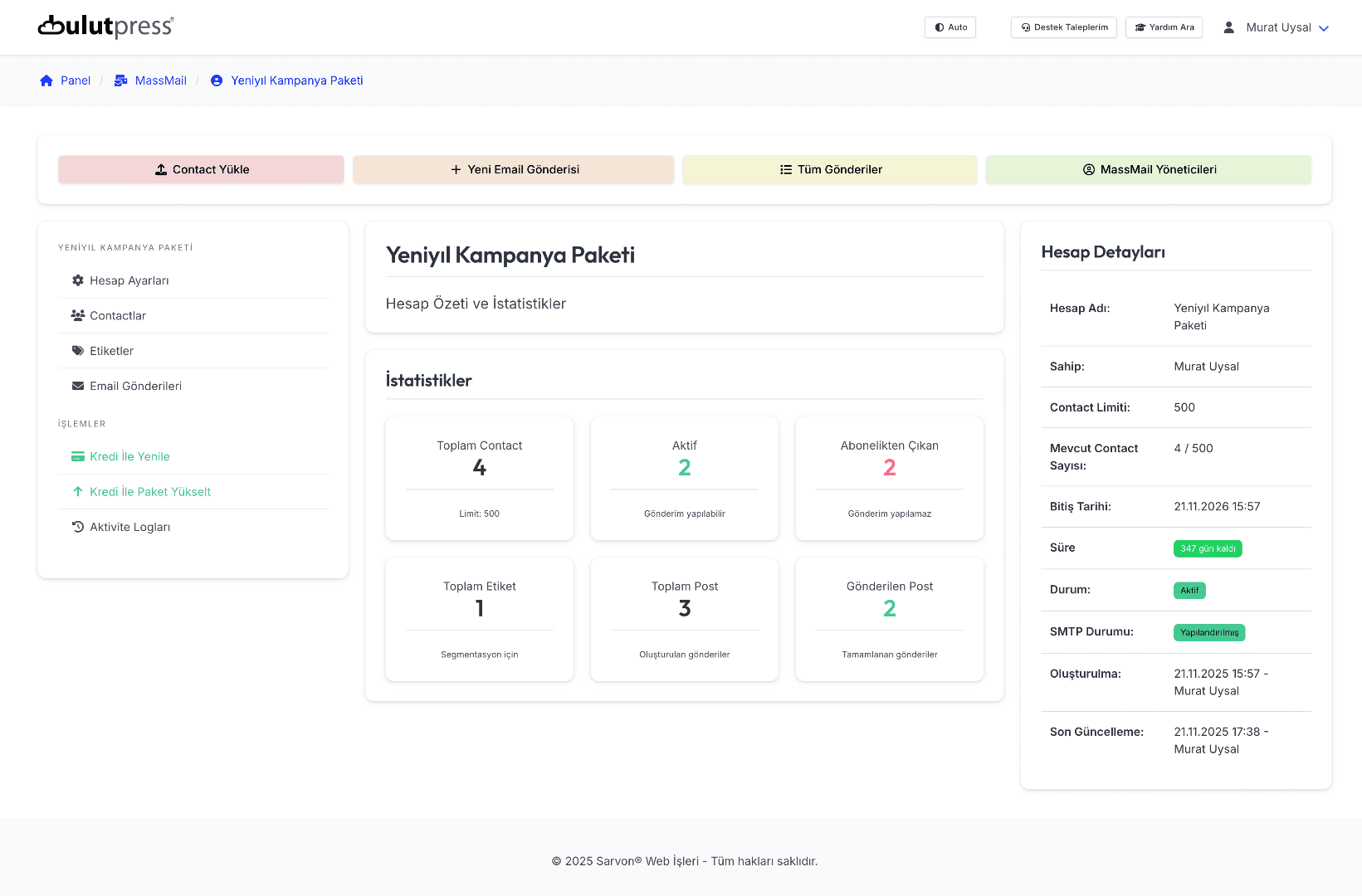
Üst Menüden;
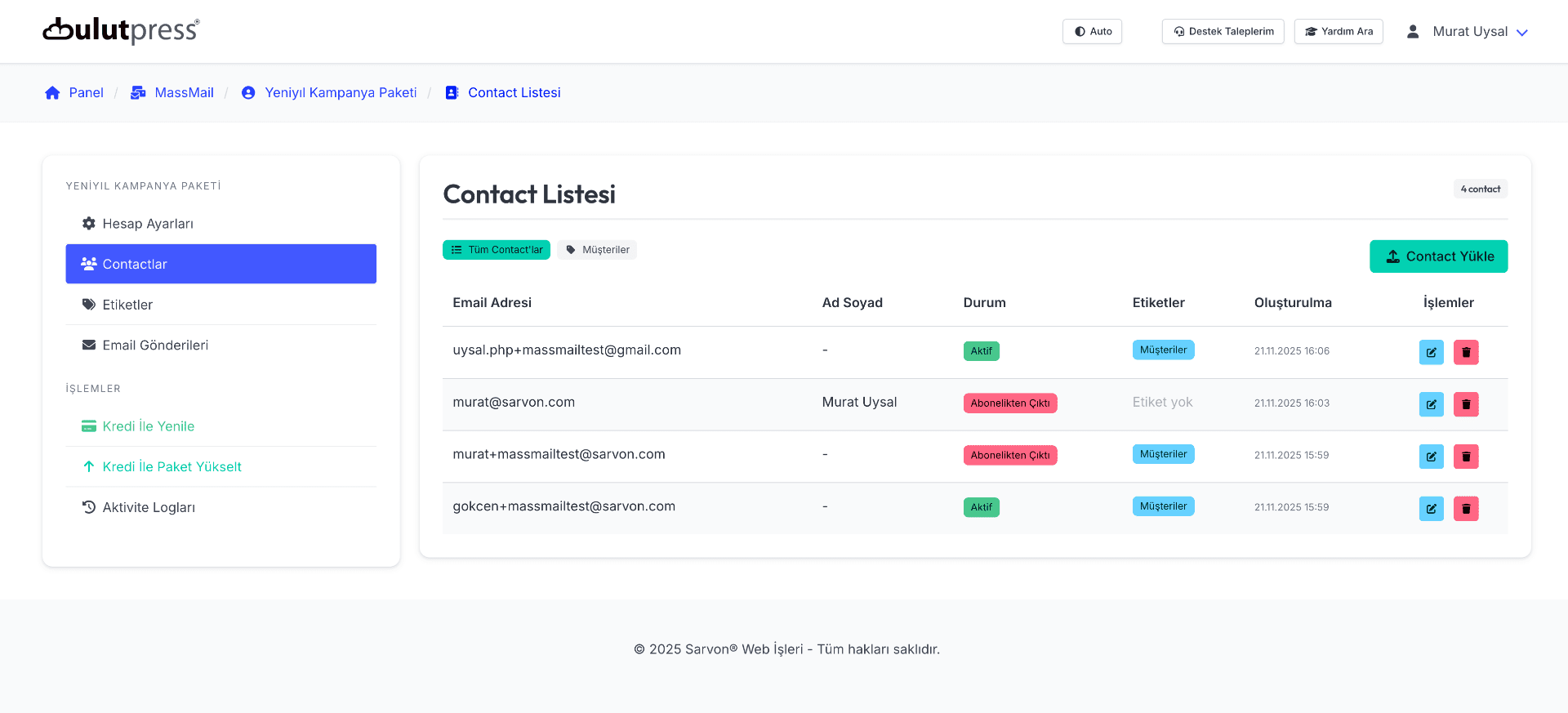
- Contact Yükle butonuna tıklayarak, toplu e-mail adresi yükleyebilirsiniz.
- Sol menüden de "Contactlar" linkine tıklayıp bu hesaba yeni e-mailler ekleyebilir, silebilir, düzenleyebilirsiniz.
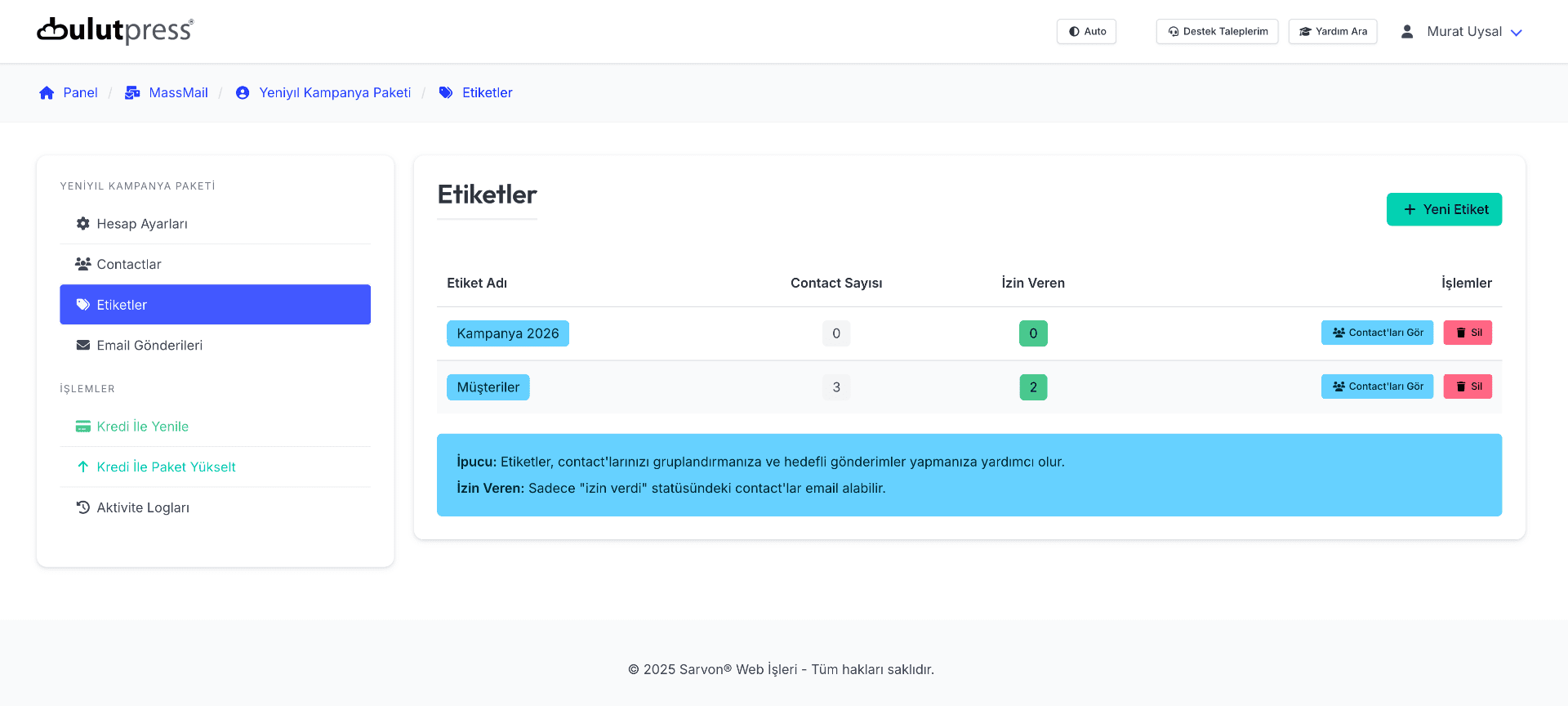
Etiketler linkine tıklayıp, e-mail listenizi kendinize göre etiketler vererek gruplandırabilirsiniz. Böylece her postun her alıcıya gitmesi gerekmez.
- Yeni E-mail gönderisine tıklayarak, konu başlığı ve içeriği düzenlediğiniz editör ile yeni post oluşturabilirsiniz.
- Tüm gönderilere tıklayıp, gönderilmiş postları listeleyebilirisiniz.
- MassMail Yöneticilerine tıklayıp, yönetici ekleyebilir, silebilir, sahip değiştirebilirsiniz.
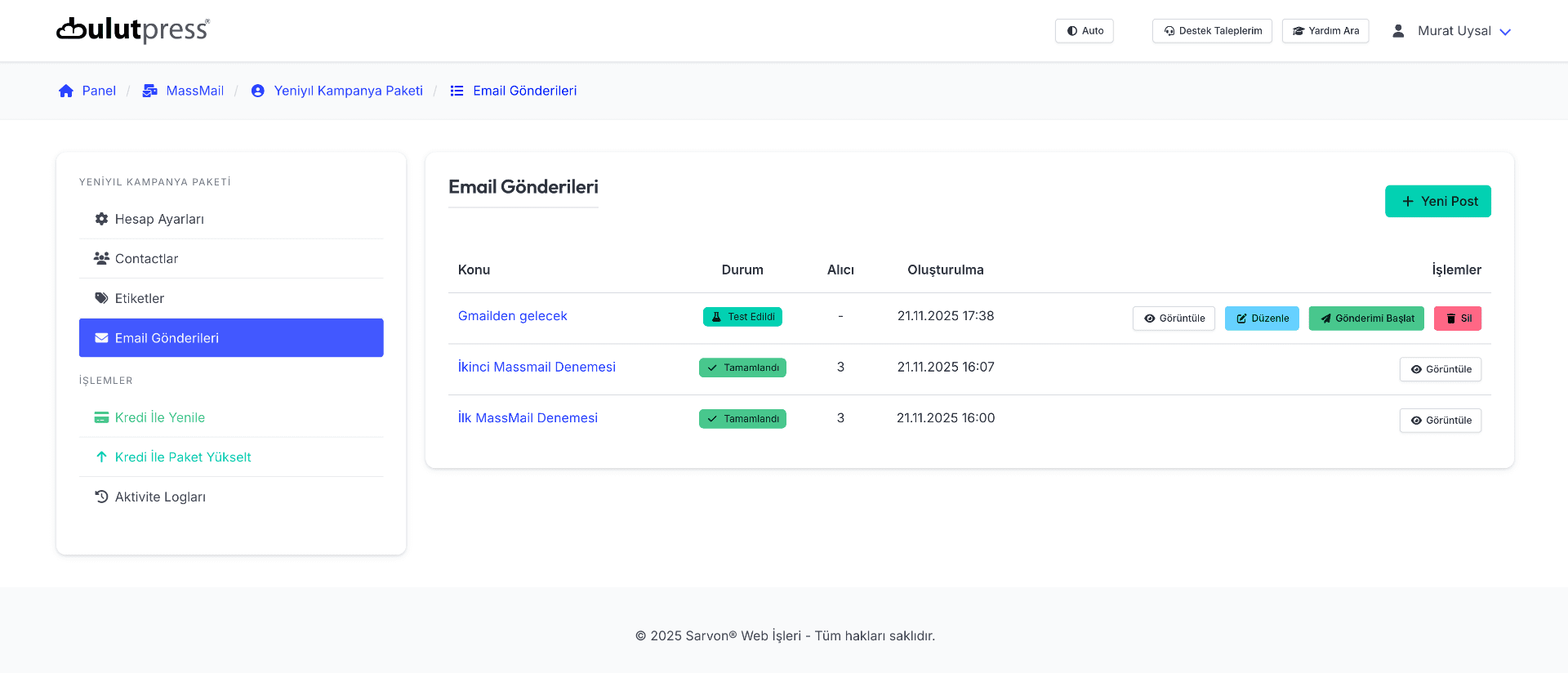
Sol menüden “E-mail Gönderileri”ne tıkladığınızda;
- E-mail gönderilerinizi listeleyebilirsiniz.
- Taslak E-mail gönderileriniz varsa düzenleyebilir, silebilirsiniz veya kuyruğa ekle yapabilirsiniz.
- Yeni Post oluşturabilirsiniz.
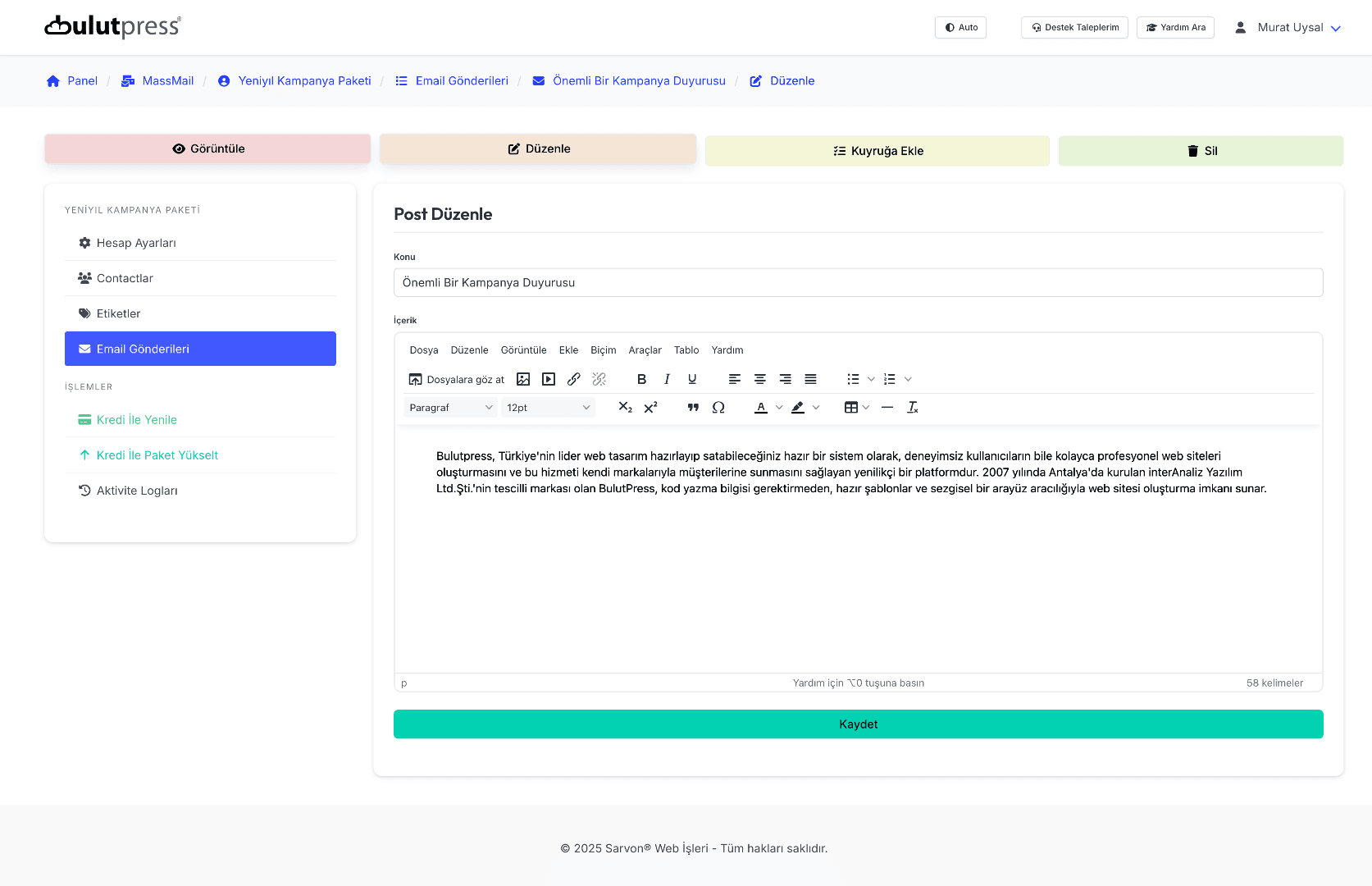
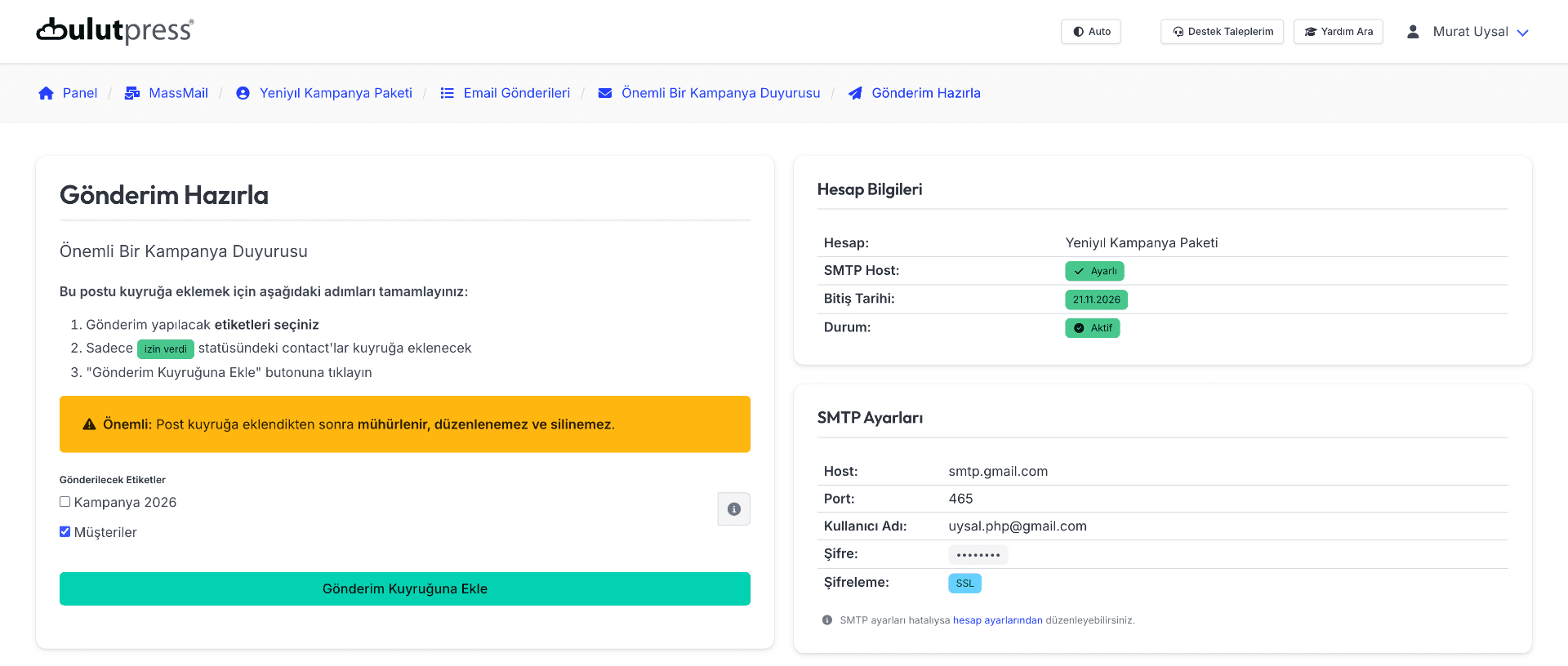
E-mail gönderinizi kontrol ettikten sonra “kuyruğa ekleme” linkine tıkladığınızda
- Önce gönderim yapılacak etiketleri seçin ve
- “Gönderim Kuyruğuna Ekle” butonuna tıklayın.
- Post, kuyruğa eklendikten sonra mühürlenir, düzenlenemez ve silinemez.
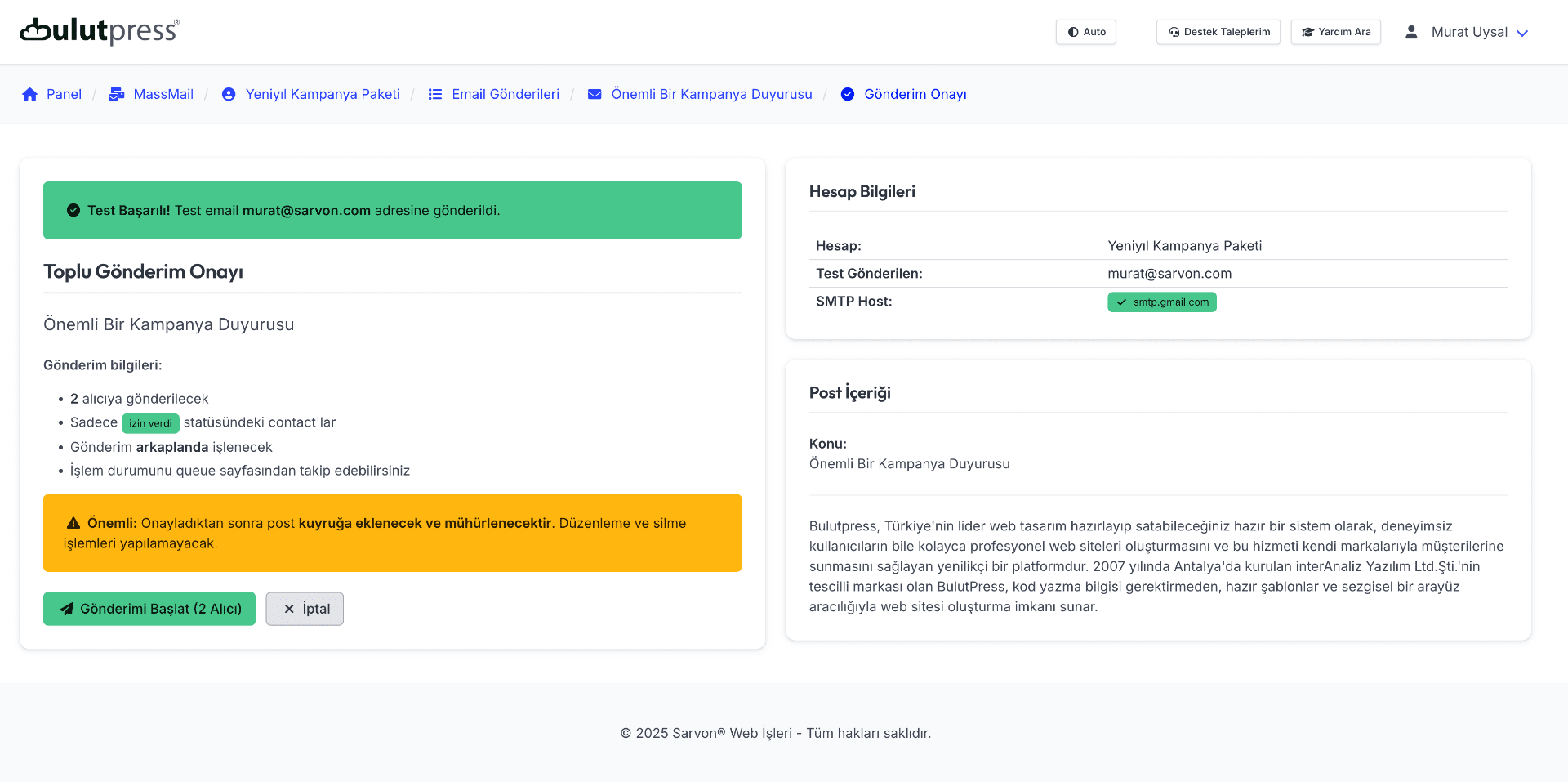
Ve son adımda, toplu gönderim onayını vermek üzeresiniz.
- Gönderim bilgilerinde, kaç alıcıya gideceğini görerek “Gönderimi Başlat” butonuna tıklayabilirsiniz.
- Bu arada size bir test maili gönderilmiş olacaktır.
- Gönderime onay verdiğinizde, post kuyruğa eklenecek ve mühürlenecektir, düzenleme ve silme yapılamayacaktır.
 Hesap Oluştur
  Oturum Aç
  Canlı Sohbet